
Для работы с Arduino понадобится компьютер, USB data-кабель и некоторый софт:
- Компьютер с 64-битной Windows 10 и выше для актуальной Arduino IDE 2, либо Windows 7 и выше для последней Arduino IDE v1. MacOS и Linux-подобные ОС тоже подходят, но информация по установке IDE и драйверов для них здесь не приводится. Программировать Ардуино можно даже с планшета или смартфона под Android при помощи сторонних приложений, например ArduinoDroid, соответственно устройство должно поддерживать OTG. Но это очень неудобно, а также не всё будет компилироваться
- USB кабель должен быть именно Data-кабелем, по такому кабелю передаются данные, например подключается к компьютеру смартфон/фотоаппарат/плеер. В Arduino-наборах всегда идёт нужный кабель, а в комплекте со смартфоном часто можно встретить зарядный кабель - по нему нельзя передавать данные, он нужен только для зарядки
Установка IDE #
Первым делом нужно установить среду разработки - IDE. На данный момент актуальны три варианта, ссылки ведут на отдельные уроки:
- Arduino IDE v1 - старая версия Arduino IDE. Стабильная и надёжная, рекомендую начать с неё
- Arduino IDE v2 - новая версия Arduino IDE. С ней бывают проблемы, но в целом она лучше
- VS Code + PlatformIO - "взрослая" среда разработки проектов, рекомендуется переходить на неё после освоения Arduino IDE
Онлайн IDE #
- Wokwi - полноценный онлайн/оффлайн симулятор, по нему есть урок
- Arduino Cloud - официальная онлайн IDE от Arduino
- Tinkercad Circuits - онлайн симулятор от Autodesk
Драйвер USB #
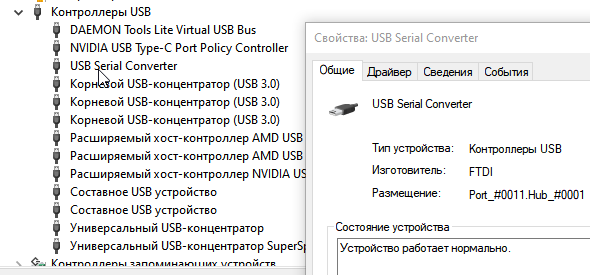
На китайских платах и USB-переходниках может стоять USB-TTL преобразователь CH340/CH341/CH343, FT232 или CP2102. Чтобы компьютер увидел плату - нужно установить драйвер. Можно поставить все драйверы, чтобы не гадать почему не работает.
Загрузка #
- CH340/CH341: офф. сайт
- Windows: прямая ссылка, Я.Диск, Я.Диск (версия от 2022г)
- MacOS: прямая ссылка, Я.Диск
- Linux: прямая ссылка, Я.Диск
- CH343: офф. сайт
- Windows: прямая ссылка, Я.Диск
- MacOS: прямая ссылка, Я.Диск
- CP2102: офф. сайт
- Windows: прямая ссылка, Я.Диск
- MacOSX: прямая ссылка, Я.Диск
- Linux: есть в системе
- FT232: офф сайт
- Windows 32-bit: прямая ссылка, Я.Диск
- Windows 64-bit: прямая ссылка, Я.Диск
- MacOS 11+: прямая ссылка, Я.Диск
- Linux: есть в системе
- Некоторые CH340/CH341 некорректно работают с современными драйверами на Windows, приходится ставить версию от 2022 года
- Инструкция по установке CH340/CH341 для Linux/MacOS есть в скачанном архиве
Установка (Windows) #
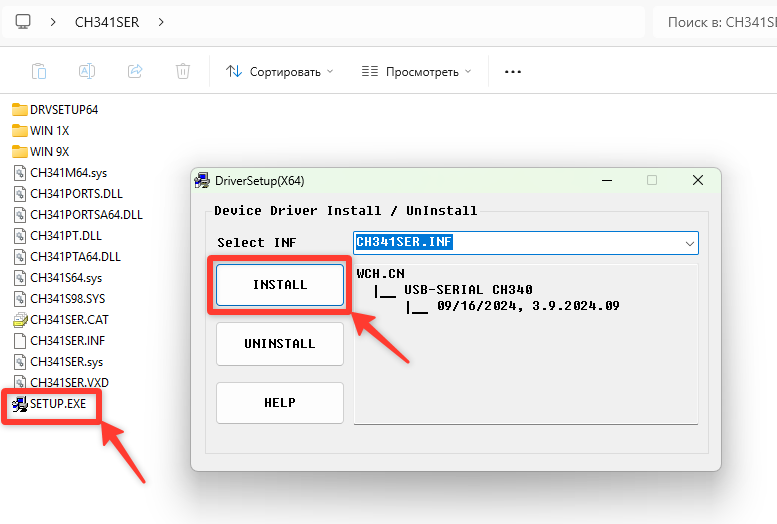
- CH340/CH341 - распаковать архив, запустить
SETUP.EXE, в окне нажатьINSTALL - CH343 - распаковать архив, запустить
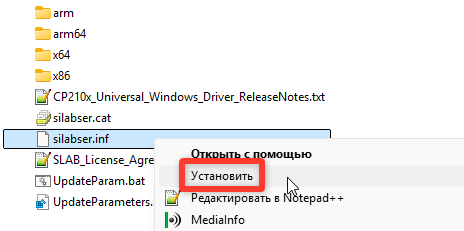
SETUP.EXEиз папки Driver, в окне нажатьINSTALL - CP2102 - распаковать архив, правой кнопкой на файл
silabser.inf-Установить - FT232 - распаковать архив, правой кнопкой на файл
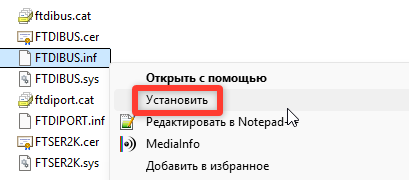
FTDIBUS.infиз папки Image -Установить
Подключение платы #
Осмотр платы #
Если это новая плата с припаянными пинами - убедитесь в отсутствии дефектов пайки (пины паяются вручную):
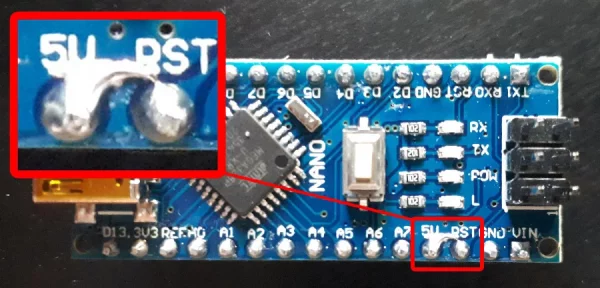
Дефект "сопля"
При наличии подобных дефектов плату нельзя подключать к питанию - может сгореть. Обратитесь к продавцу или устраните дефект самостоятельно
Подключение к USB #
Если это новая плата - ничего не подключайте к ней и расположите её на непроводящей поверхности (дерево, пластик, ткань), плата не должна касаться металлических предметов. Первым делом нужно убедиться, что плата рабочая
Плата подключается к компьютеру по USB, на ней должны загореться светодиоды. Если этого не произошло:
- Неисправен USB кабель
- Неисправен USB порт компьютера
- Неисправен USB порт платы
- Попробуйте другой компьютер, чтобы исключить часть проблем
- Попробуйте другую плату (желательно новую), чтобы исключить часть проблем
- На плате сгорел входной диод по линии USB из-за короткого замыкания, устроенного пользователем при подключении схемы
- Плата сгорела полностью из-за неправильного подключения внешнего питания или короткого замыкания
Компьютер издаст характерный сигнал подключения нового оборудования, а при первом подключении появится окошко "Установка нового оборудования". Если этого не произошло:
- См. предыдущий список неисправностей
- Кабель должен быть data-кабелем, а не "зарядным"
- Кабель желательно втыкать напрямую в компьютер, а не через USB-хаб
- Не установлены драйверы Arduino (во время установки IDE или из папки с программой), вернитесь к их установке
В списке портов (Arduino IDE/Инструменты/Порт) появится новый порт, например COM3. Если этого не произошло:
- См. предыдущий список неисправностей
- Некорректно установлен драйвер из предыдущего пункта
- Если список портов вообще неактивен – драйвер Arduino установлен некорректно, вернитесь к установке
- Возникла системная ошибка, обратитесь к знакомому компьютерщику
Загрузка прошивки #
Выбор платы #
Чтобы скомпилировать программу, нужно указать в IDE МК или плату, под которую будет компилироваться код.
Официальные Arduino #
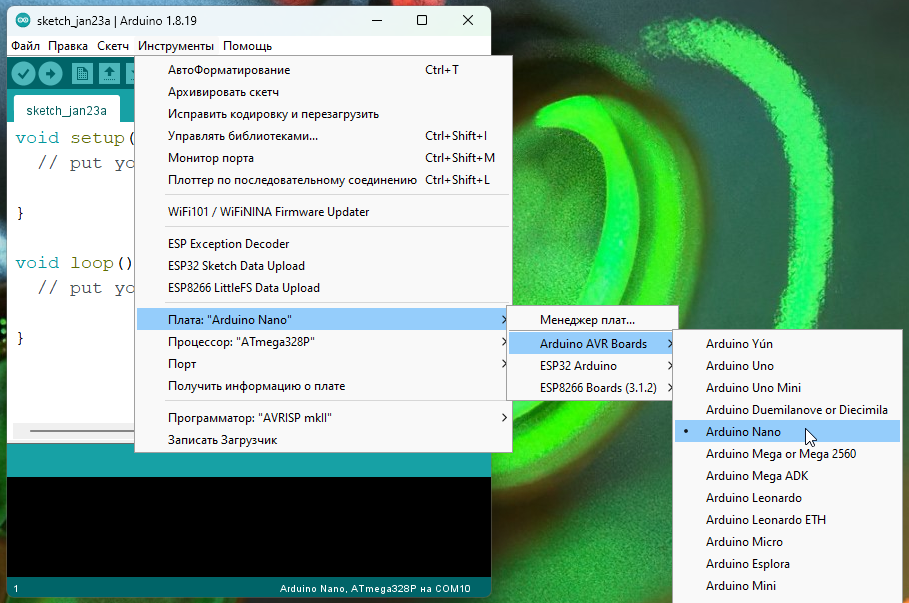
В Arduino IDE все официальные платы на МК AVR доступны по умолчанию, нужно просто выбрать плату в меню. Например для Arduino Nano: Инструменты/Плата/Arduino AVR Boards/Arduino Nano:
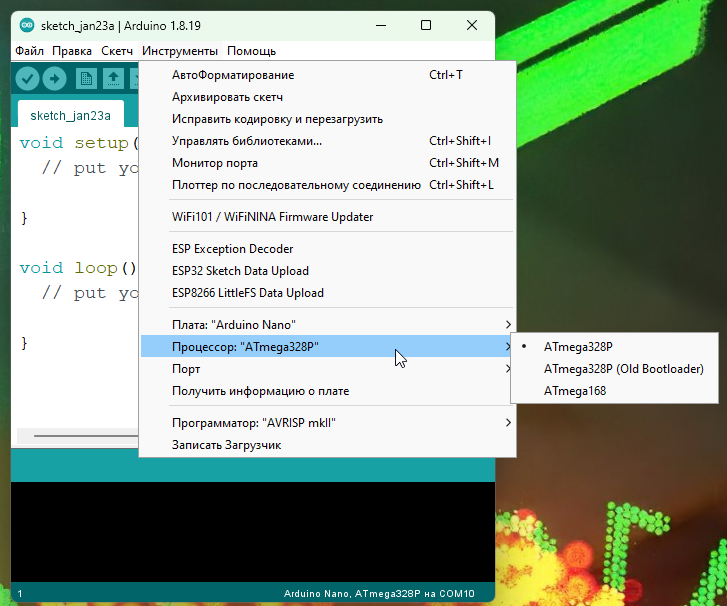
У Arduino Nano есть две версии загрузчика, "старый" и "новый". В продаже попадаются платы как со старым, так и с новым загрузчиком. Определить версию загрузчика можно "методом тыка" - если не загрузилось на одном - попробовать на другом: в Arduino IDE они меняются в Инструменты/Процессор, опции ATmega328P и ATmega328P (Old Bootloader)
Другие платы #
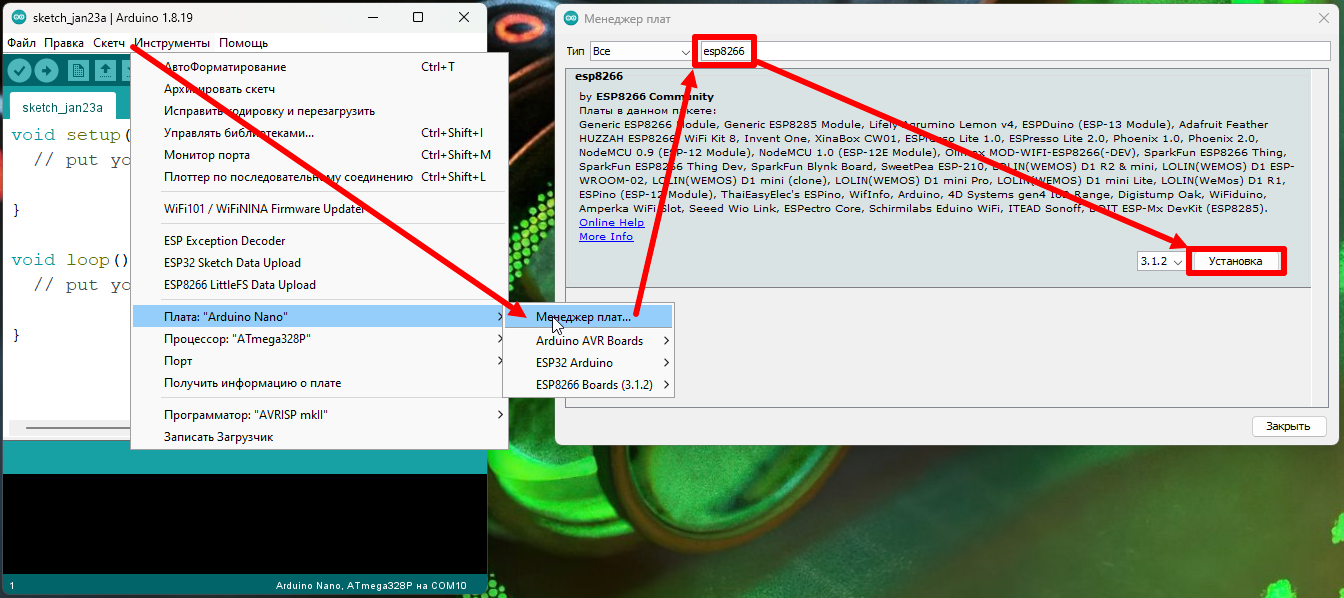
Для добавления поддержки других плат и МК, например ESP8266 и ESP32, нужно вставить в настройки (Файл/Настройки/Дополнительные ссылки для Менеджера плат) ссылку на пакет поддержки плат. Например:
- ESP8266:
https://arduino.esp8266.com/stable/package_esp8266com_index.json- в менеджере esp8266 by ESP8266 Community - ESP32:
https://espressif.github.io/arduino-esp32/package_esp32_index.json- в менеджере esp32 by Espressif Systems
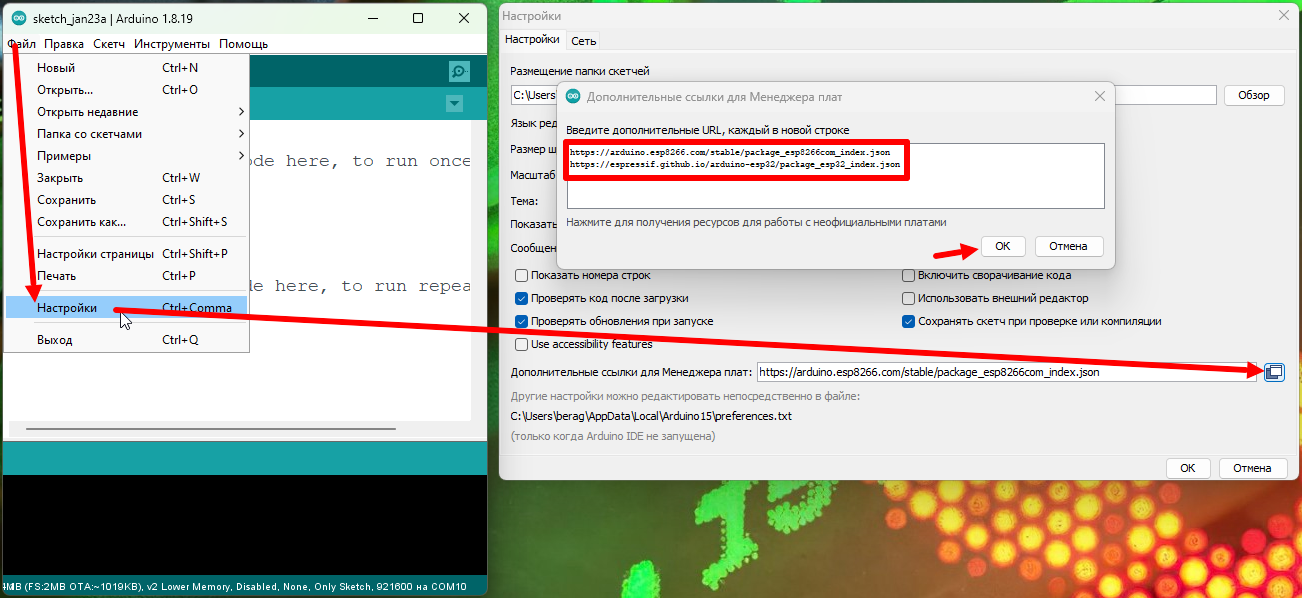
После этого в Менеджере плат можно найти и установить нужный пакет. Требуется подключение к Интернету, установка может занять несколько минут:
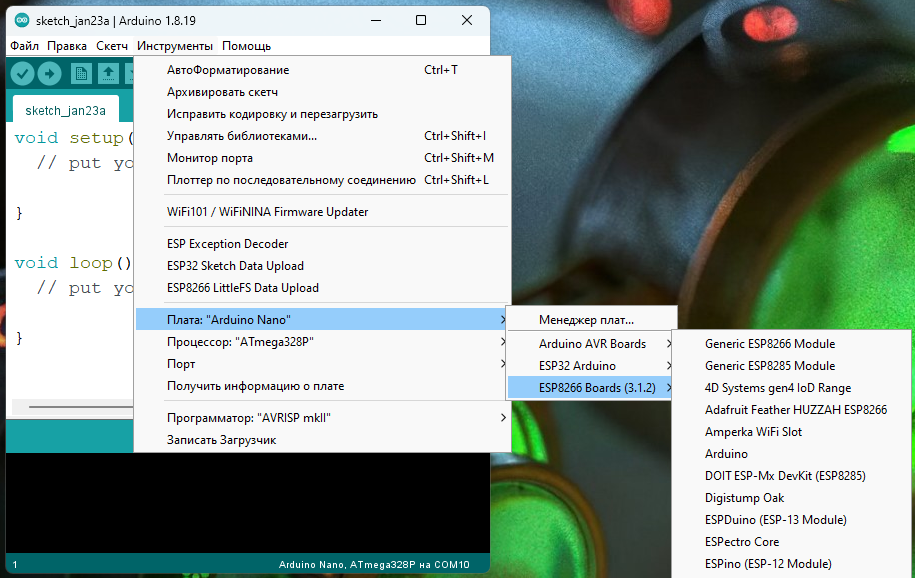
И в списке плат появятся новые варианты:
Выбор порта #
Для того, чтобы загрузить прошивку, нужно выбрать порт, к которому подключена плата. Если всё установлено правильно и плата подключена к ПК - в списке портов появится её порт:
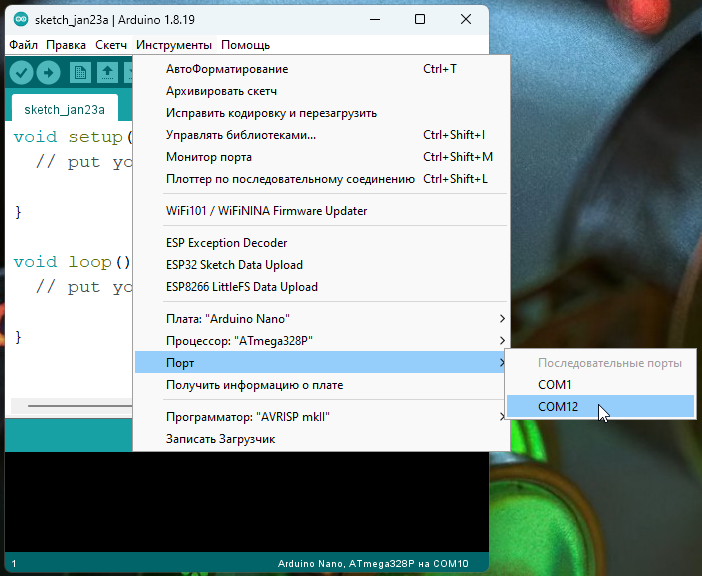
Windows: очень часто COM1 - системный порт, он есть в списке независимо от подключенных плат. Если при подключении платы не появляется новый порт - читайте выше про установку драйверов и поиск неисправностей
Первая прошивка #
Для теста работоспособности платы можно загрузить стандартный пример, который мигает светодиодом на плате 2 раза в секунду. Пример универсальный для всех платформ - константа LED_BUILTIN указывает на бортовой светодиод:
void setup() {
    pinMode(LED_BUILTIN, OUTPUT);
}

void loop() {
    digitalWrite(LED_BUILTIN, 1);
    delay(250);
    digitalWrite(LED_BUILTIN, 0);
    delay(250);
}
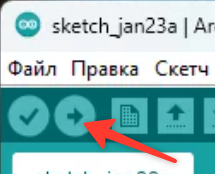
Вставьте данный код в окно IDE и нажмите стрелочку для компиляции и загрузки. Прошивка должна загрузиться и запуститься - в нижней части программы появится статус Загрузка завершена.
Не на всех платах может быть определён LED_BUILTIN, в этом случае будет ошибка компиляции. Нужно посмотреть описание или распиновку платы и найти там пин, который относится к светодиоду. Его может не быть - в этом случае такой тест провести не получится
Полезные страницы #
- Набор GyverKIT – наш большой стартовый набор Arduino, продаётся в России
- Каталог ссылок на дешёвые Ардуины, датчики, модули и прочие железки с AliExpress
- Обратная связь – сообщить об ошибке в уроке или предложить дополнение по тексту (alex@alexgyver.ru)
- Поддержать автора за работу над уроками